用一根 USB-C 线接入桌面
单纯接一个外接显示器当然不难,但如果每次都要分别插上视频线、电源、键盘和鼠标,收拾起来还是有点烦。尤其是宿舍桌面空间有限,线多了之后,电脑周围很容易变成一团。
得益于 USB-C 的视频输出、数据传输和供电能力,一根线连接所有外设的想法是可行的。大家常说的「全功能 Type-C」,在这里就很有用了:同一根线既可以把画面送到显示器,也可以连接 USB 外设,同时给笔记本充电。当然,具体还得看笔记本接口和线材支持哪些功能,不过我用的 ThinkPad 和 MacBook 什么的不用担心这些,很多人折腾过这种配置。
最开始,我准备买一个扩展坞,把鼠标、键盘、网线和显示器都接到扩展坞上,再用一根 USB-C 线连接电脑。这样桌上的线虽然还在,但至少不用每次出门都重新拔一遍了。
显示器也可以当扩展坞
在和 GPT 聊这个方案的时候,它提醒我:有些显示器本身就带 USB Hub、网口和 USB-C 供电,可以直接承担扩展坞的工作。
这一下就很有吸引力了。我本来就需要买一台显示器,如果它还能顺便把外设和网线接起来,那就可以省掉一个独立的扩展坞。更妙的是,显示器接上电之后,还能通过 USB-C 给笔记本供电,桌上也就可以少接一个笔记本电源,省下一个插座位置。
对宿舍桌面来说,少一个盒子、少一个电源,确实很香,这意味着我也许之后还能在宿舍多开一个小盒子机(
最终我选择在海鲜市场买了 Dell P2723QE。这是一台 27 英寸的 4K 显示器,支持 3840 × 2160、60 Hz,带有四个 USB-A 下行接口、一个千兆 RJ45 网口,以及最高 90 W 的 USB-C 供电。在写代码之外,我只用电脑来玩 云·终末地,60 帧就足够了;偶尔看看直播,B 站所谓的高帧率也正好是 60 FPS,因此显示器的性能完全够用。
这样,接线就可以集中到显示器这一侧:
- 鼠标和键盘的 USB 线或接收器接到显示器上;
- 网线插到显示器的 RJ45 网口;
- 显示器接上电源;
- 最后,用一根支持相应功能的 USB-C 线连接显示器和 ThinkPad。
显示器支持 90 W 的充电,原装的 ThinkPad 充电器是 65 W,反而充的更快。
为了能够自由移动显示屏的位置同时不挤占桌面空间,我还买了一个松能的一拖二机械臂,因此,我还可以把电源线和其他线材理顺放在屏幕后面,显得不会那么杂乱。
回来插一根线 出门拔一根线
这套方案最后就变成了:一台运行 NixOS 的 ThinkPad,一台兼顾显示、扩展和供电的 P2723QE,再加上一个同时承载显示器和笔记本的支架。
我希望达到的日常使用方式也很简单:回到宿舍,把电脑放到托盘上,接上 USB-C,就能使用桌上的屏幕、键鼠和有线网络,同时给电脑充电;需要出门时,拔掉这根线,把电脑拿走。
开发环境始终在同一台笔记本上,桌上的设备负责补齐屏幕和外设。这样既能保留笔记本随身带走的便利,也能在宿舍里有一个更适合坐下来写代码的位置。
折腾了这么一圈,我最想实现的其实就是每天少插拔几根线。希望把桌面布置好之后,能多写一点代码,少一点时间在床上睡大觉 😭
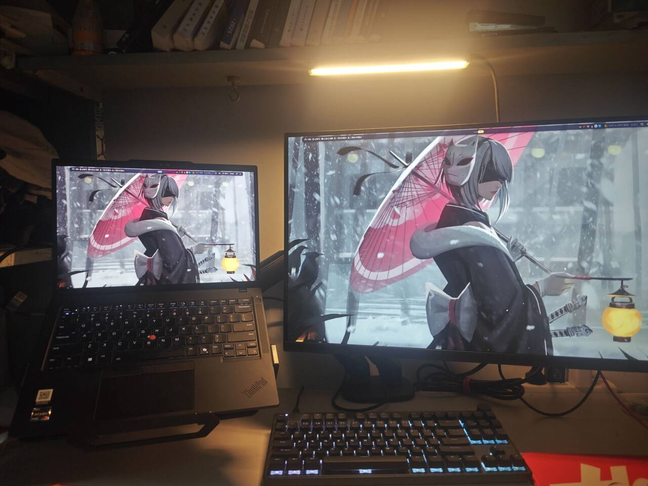
xm 双显示器😭!!!!!
话说回来这篇文章初稿是不是也是GPT写的(逃